近年、スマホ関連の手続きはオンラインショップからおこなうのが主流になっています。ドコモでも、ネットから好きなタイミングで機種変更ができるドコモオンラインショップが利用可能です。新しい機種を購入したいときはもちろん、今使っている機種のまま他社からドコモへ乗り換えたいときは、SIMだけ購入することもできますよ。
本記事では、ドコモオンラインショップでMNP乗り換えする具体的な手順から、準備するものや注意点などを詳しく解説します。ドコモの料金プランについての説明や最適な選び方についても触れているので、初めてドコモを契約する方もぜひチェックしてみてください。
契約事務手数料(4,950円)が無料になる
店頭購入の頭金(3,300円~11,000円)が無料になる
家にいながら空き時間で機種変更ができる
不要なオプションに加入する必要なし!
\頭金&事務手数料が無料!/ドコモオンラインショップ
公式サイトを見る
↑待ち時間なしでカンタン機種変更↑
※詳細は公式サイトをご覧ください。
・ドコモ公式サイト(https://onlineshop.smt.docomo.ne.jp/)
ドコモのオンラインショップで乗り換え(MNP)契約するやり方
ドコモオンラインショップでMNP乗り換えをする際は、新しい機種とセットで契約する場合と、今の機種をそのまま使う場合で若干手続きの内容が変わります。
| ・準備するもの ・新しい機種で乗り換える場合 ・今の機種のまま乗り換える場合 |
どちらの方法も事務手数料無料で手続きができ、24時間いつでも申し込みが可能です。ここからは、それぞれのパターンごとに詳しく解説していきます。
準備するもの
ドコモオンラインショップでMNP乗り換えをする前に、以下のものを準備しておきましょう。
| ・dアカウント ・本人確認書類 ・支払いに使用するクレジットカードまたは金融機関口座 ・MNP予約番号(ワンストップ方式の場合は不要) |
dアカウント
dアカウントは、NTTドコモが発行する共通IDのことです。ドコモの各種サービスや提携サイトへのログインなどで必要になります。ドコモ回線の有無に関わらず誰でも無料で発行できるので、乗り換え手続きの前に発行してもよいですし、手続き中に新規作成することも可能です。
本人確認書類
ドコモオンラインショップで利用できる本人確認書類を、一覧にまとめました。
| 項目 | 本人確認書類 |
| 補助書類が不要 | 運転免許証 マイナンバーカード(通知カードは不可) 運転経歴証明書 在留カード 特別永住者証明書 身体障がい者手帳、精神障がい者保健福祉手帳、療育手帳 |
| 補助書類が必要 | 日本国パスポート |
| 大使館役員証明書 (外交官/領事館/国際機関職員)身分証明票 ※上記2書類は、支払い方法がクレジットカード払いもしくは口座振替払いの場合、補助書類不要です。 | |
| 補助書類 | 公共料金領収書 住民票 |
また、上記の書類とは別途で本人確認が必要な手続きは、以下のとおりです。
| 申し込むサービス | 必要な本人確認書類 |
| ハーティ割引 | 身体障がい者手帳・療育手帳・精神障がい者保健福祉手帳のいずれか1点が必要。 ※契約者とご利用者が異なり利用者名義でハーティ割引を申し込む場合、契約者と利用者が同一住所・同一名字であることを確認できるものが必要です。 |
| キッズケータイプラン ※12歳以下の利用者 | 契約者と利用者が異なる場合に、利用者の氏名・生年月日、現住所の確認ができる証明書が必要。 ※利用者が小学生以下の場合は、契約者と利用者が同一住所・同一名字であることがわかるものが必要です。 |
| eSIM | ・eSIMを申し込む場合は、ICチップを利用したオンライン本人確認(JPKIまたはeKYC)、または契約者本人の顔写真と本人確認書類の撮影によるオンライン確認(eKYC)での手続きが必要。 ・運転免許証、マイナンバーカード、在留カード、特別永住者証明書または運転経歴証明書が必要。 |
その他、詳しい適用条件はドコモ公式サイト「お申込み準備(個人のお客さま)」より最新情報をご確認ください。
支払いに使用するクレジットカードまたは金融機関口座
ドコモへ乗り換える際は、月々の支払い方法としてクレジットカードや口座振替の登録が必要です。機種もセットで購入する場合は、以下の決済方法が選択できます。
| 支払い回数 | 利用できる決済方法 |
| 一括払い | クレジットカード 代金引換払い |
| 分割払い(12・24・36回) | 毎月の利用料金と合わせて支払い(分割手数料無料) ※月々の支払い方法が「口座振替またはクレジットカード払い」である場合のみ、分割払いが利用できます。 |
月々の支払い方法としてクレジットカードや口座振替を選択している場合のみ、分割払いが利用できます。料金は機種の分割支払いとスマホの利用料金を合算して請求されます。なお、ドコモの分割払いでは分割手数料がかかりません。
MNP予約番号(ワンストップ方式の場合は不要)
電話番号を変更せずにドコモへ乗り換える際は、現在利用している携帯会社にてMNP予約番号を発行する必要があります。ただし、「ワンストップ方式」に対応している事業者であれば、MNP予約番号なしでもそのままの電話番号で乗り換え契約が可能です。
MNP予約番号を取得する「ツーストップ方式」を利用する場合は、ドコモオンラインショップでの申込時に有効期限が10日以上残っている必要があるため、早めに手続きを進めましょう。
各事業者のMNP予約申込み窓口は、以下のとおりです。
| 電話からの手続き | WEBからの手続き | |
| au | 【電話番号】 0077-75470(無料) 【受付時間】 午前9時~午後8時(年中無休) | 【窓口】 My au TOP 【手順】 画面上部「スマートフォン・携帯電話」➡ご契約内容/手続き➡お問い合わせ/お手続き➡MNPご予約 【受付時間】 24時間 |
| UQ mobile | 【電話番号】 0120-001-659(無料) 【受付時間】 午前9時~午後8時(年中無休) | 【窓口】 UQ mobileホームページTOP 【手順】 Myポータル➡ご契約内容➡契約一覧照会/変更➡詳細へ➡他社へ乗り換え 【受付時間】 午前9時30分~午後8時30分 |
| povo | ー | 【窓口】 povo TOP 【手順】 お客さまサポート➡その他➡解約・他社へのMNP➡ご注意事項を確認したうえでお手続きに進む➡povoから他社へMNPする場合 【受付時間】 24時間 |
| ソフトバンク | 【電話番号】 ソフトバンク携帯電話から:*5533(通話料無料) 一般電話から:0800-100-5533(通話料無料) ※電話がつながったらガイダンスに沿って「1」を押す。【受付時間】 午前9時~午後8時(年中無休) | 【窓口】 My SoftBank 【手順】 設定・申込➡設定・変更➡契約者情報の変更➡番号ポータビリティ(MNP)予約関連手続き➡番号ポータビリテリティ(MNP)予約(予約番号の発行) 【受付時間】 24時間 |
| ワイモバイル | 【電話番号】 0800-222-8449(通話料無料) ※電話がつながったらガイダンスに沿って「1」を押す。 【受付時間】 午前9時~午後8時(年中無休) | 【窓口】 My Y!mobile 【手順】 契約確認 変更➡関連メニュー➡MNP予約関連手続き 【受付時間】 24時間(年中無休) ※午後8時以降の申請した場合、翌朝9時以降に順次SMSで通知。 |
| LINEMO | ー | 【窓口】 My Menu 【手順】 契約確認 変更➡MNP予約関連手続き 【受付時間】 24時間(年中無休) ※午後8時以降の申請した場合、翌朝9時以降に順次SMSで通知。 |
| 楽天モバイル | ー | 【窓口】 my 楽天モバイル 【手順】 TOP➡画面右上の三本線メニュー➡my 楽天モバイル➡契約プラン➡各種手続き➡他社への乗り換え(MNP予約番号取得) 【受付時間】 24時間 |
窓口や対応時間などは変更される可能性があります。利用中の事業者について、公式サイトなどから最新情報をご確認のうえMNP予約番号の発行に進みましょう。
新しい機種で乗り換える場合
■主な流れ
|
■詳しい手順(図解)
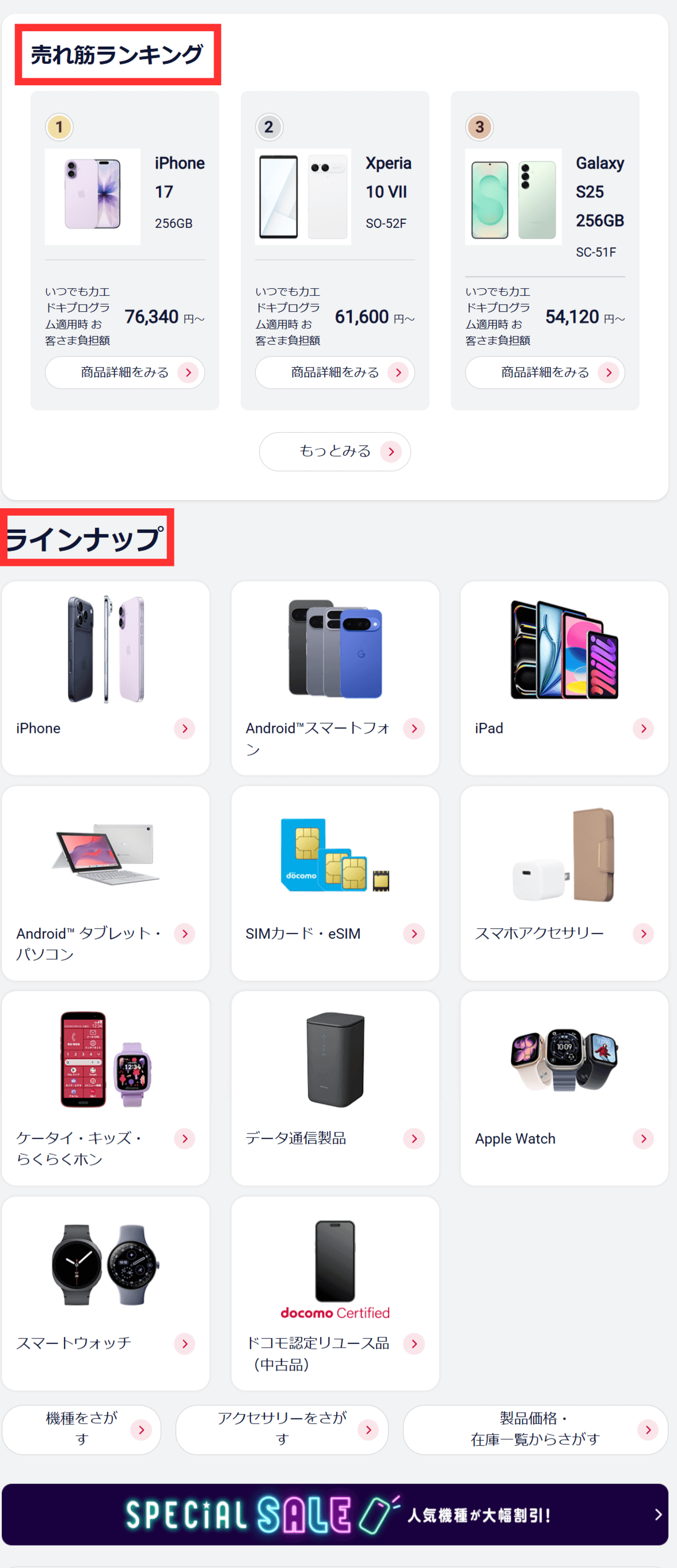
▼ドコモオンラインショップへアクセスしたら購入したい機種を探します。
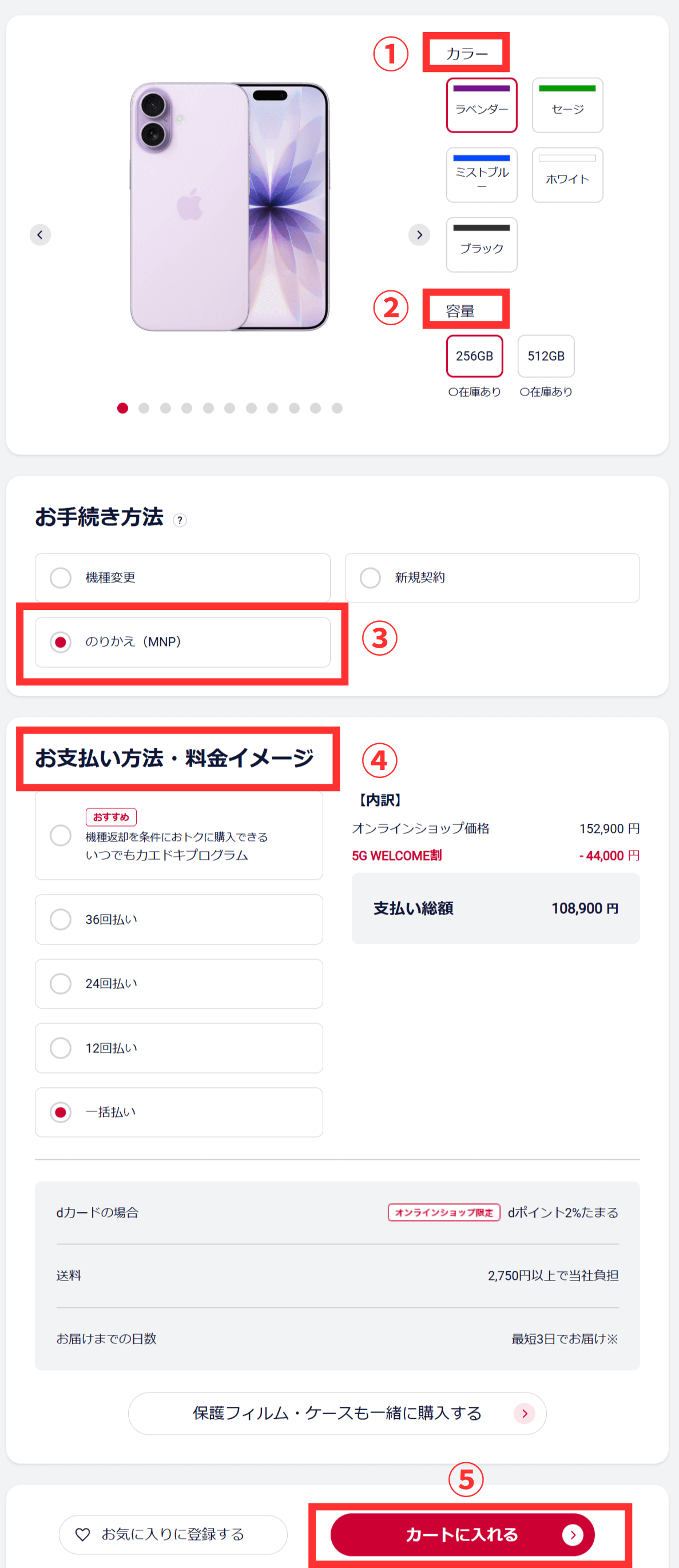
▼機種を選んだらカラーや容量、お支払い方法などを選び、お手続き方法からは「のりかえ(MNP)」にチェックを入れます。
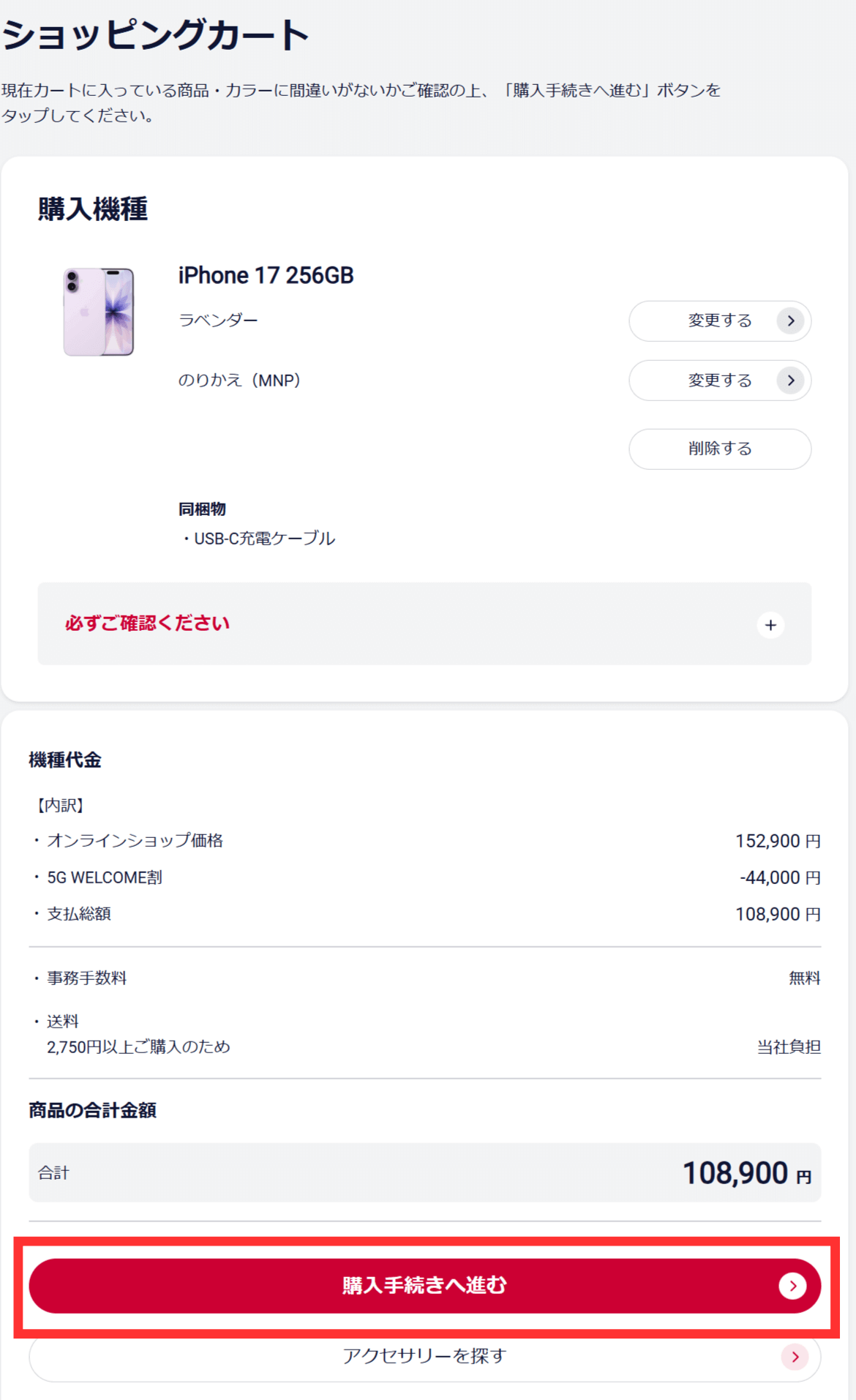
 ▼ショッピングカートの内容を確認したら「購入手続きへ進む」を押下しましょう。
▼料金プランや任意のオプションなどを選び「注意事項に同時して進む」を押下します。

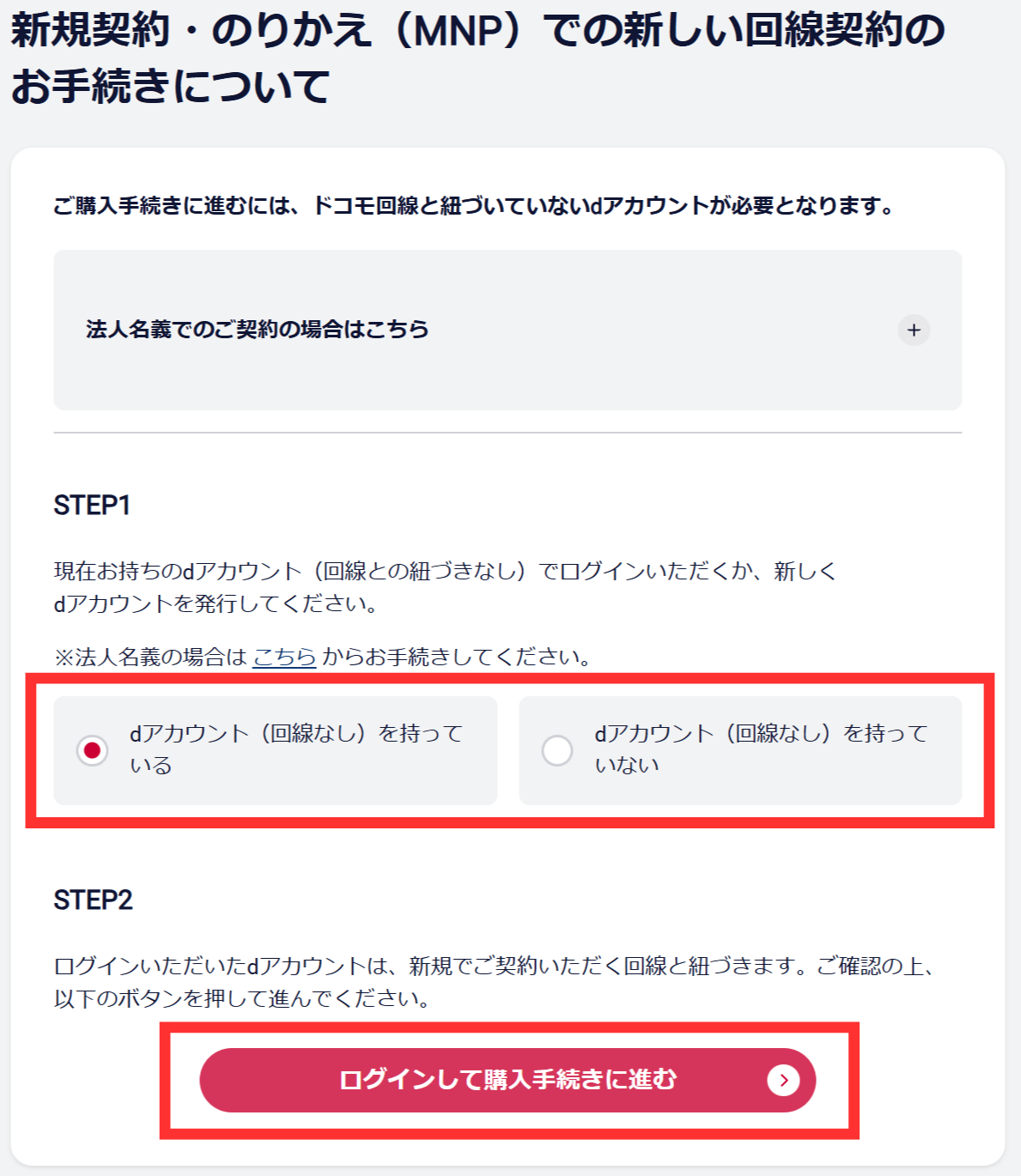
▼回線と紐づいていないdアカウントの有無を選択します。事前に作成している場合は「dアカウント(回線なし)を持っている」にチェックを入れ「ログインして購入手続きに進む」を押下しましょう。
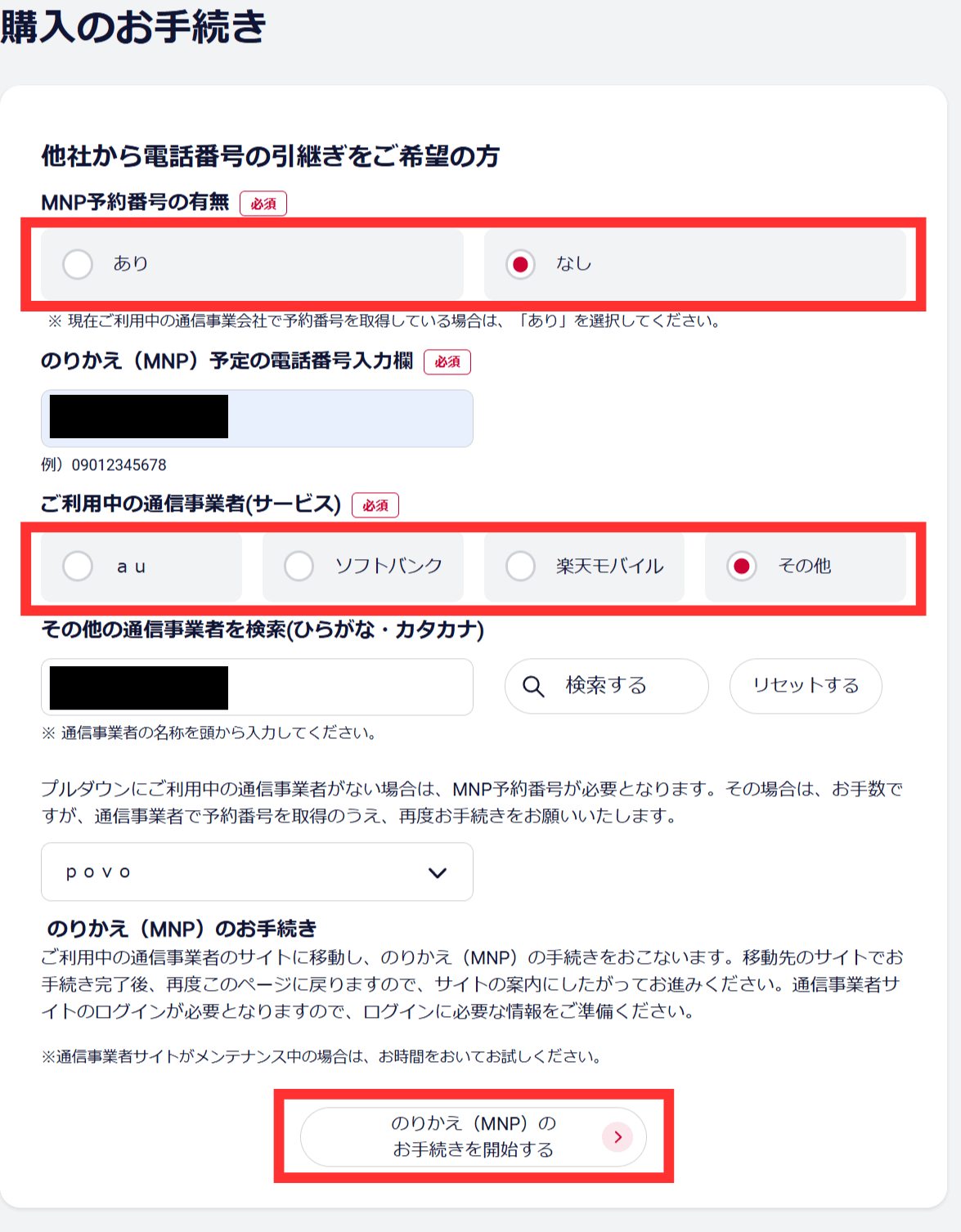
▼MNP予約番号の有無を選択します。「ワンストップ方式」に対応している事業者であれば「なし」にチェックを入れ、引き継ぎたい電話番号と利用中の事業者を選択のうえ「のりかえ(MNP)のお手続きを開始する」を押下して事業者サイトから手続きをおこないます。
あとは支払い方法や本人確認などを画面の指示どおりに進め、注文を完了させたら端末が届くまで待ちましょう。
今の機種のまま乗り換える場合
■主な流れ
|
■詳しい手順(図解)
▼ドコモオンラインショップトップから、ラインナップ欄にある「SIMカード・eSIM」を押下します。
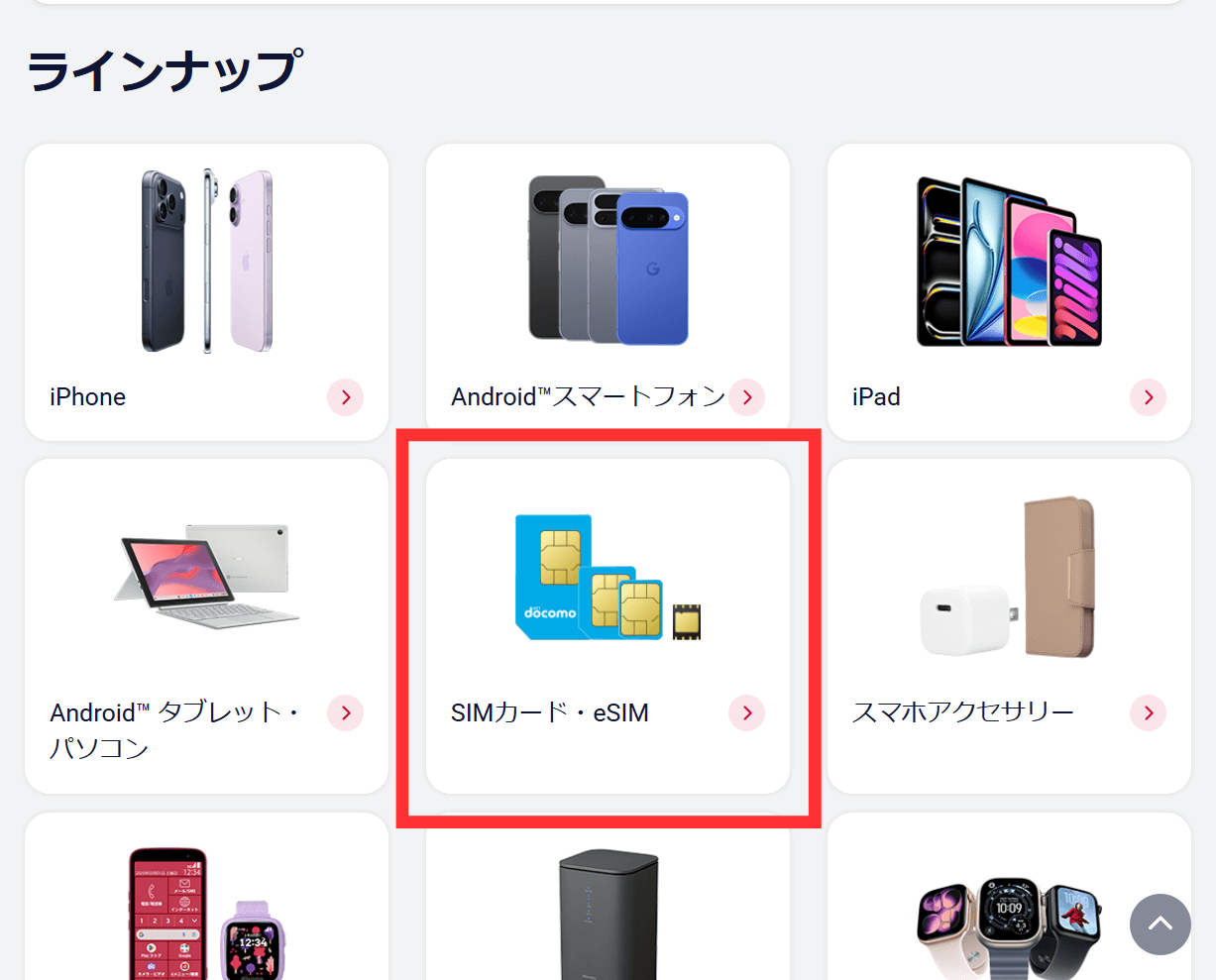
▼利用中の機種に対応したSIMの種類を選び、料金プランやオプションなどを選択します。(同じ画面から機種ごとに対応しているSIMの種類が確認できます。)

▼回線と紐づいていないdアカウントの有無を選択します。事前に作成している場合は「dアカウント(回線なし)を持っている」にチェックを入れ「ログインして購入手続きに進む」を押下しましょう。
▼MNP予約番号の有無を選択します。「ワンストップ方式」に対応している事業者であれば「なし」にチェックを入れ、引き継ぎたい電話番号と利用中の事業者を選択のうえ「のりかえ(MNP)のお手続きを開始する」を押下して事業者サイトから手続きをおこないます。
あとは支払い方法や本人確認などを画面の指示どおりに進め、注文を完了させます。完了後、メール/SMSにてeSIM利用開始手続きの案内メールが届くので、案内どおりに開通手続き・プロファイルのダウンロード・初期設定をおこないましょう。なお、SIMカード(物理SIM)の場合は、SIMが届くのを待って挿し換えてから開通手続き・初期設定を実施します。
ドコモオンラインショップからMNPで乗り換える際の注意点
ドコモオンラインショップからの乗り換えをスムーズに進めるためには、以下3つの注意点をおさえておきましょう。
| 注意点1.機種の残債をどうするか 注意点2.家族割・ネットとのセット割などの適用条件を確認する 注意点3.未成年の申し込みはできない(契約者が成人なら可能) |
とくに、未成年が他社からドコモへ乗り換える際は、オンラインショップの利用に条件があるので事前にチェックしておきましょう。
注意点1.機種の残債をどうするか
現在使用している機種を分割購入している場合、残債がどれくらい残っているのか必ず確認しておきましょう。ドコモにMNP乗り換えをしても、残債がある場合は支払いを継続することになります。もちろん、そのまま分割払いを続けていくことも可能ですが、一括払いで清算する手もあります。多くの場合、契約者用のアプリなどから一括精算の申し込みが可能です。
また、auの「スマホトクするプログラム」やソフトバンクの「新トクするサポート+」などの端末返却プログラムを利用する場合は、一定期間で機種を返却することで残債の支払いが不要になります。大体1年から2年程度での返却がお得なタイミングに設定されているので、もし利用する予定があればこちらも会員アプリなどからチェックしてみましょう。
注意点2.家族割・ネットとのセット割などの適用条件を確認する
現在契約しているキャリアで家族割やネットとのセット割を利用している場合、解約することでスマホ料金が値上がりする可能性があります。とくに、家族割が適用されている場合は、1人が抜けることで家族全体の割引額が変わるケースもあるので、事前に割引の条件を確認すること、そして家族と相談しておくことをおすすめします。
なお、家族全員でドコモへ乗り換える場合は、「みんなドコモ割」が利用できるかもしれません。「みんなドコモ割」は、同一の「ファミリー割引」グループ内の回線数に応じて月額料金が割引されるというもの。料金プランにもよりますが、最大1,210円の割引が適用されます。ただし、ahamoやドコモ miniなどの一部プランは割引対象外です。
また、ドコモ光やhome 5Gを契約している場合は「ドコモ光セット割」「home 5Gセット割」が適用されます。こちらも対象プランの月額料金から、最大1,210円の割引が適用されます。ドコモへの乗り換えと同時に、ネット回線の変更を合わせて検討してみるのもおすすめです。
注意点3.未成年の申し込みはできない(契約者が成人なら可能)
ドコモでは、12歳以上であれば未成年者でも本人名義での契約が可能です。ただし、18歳未満の未成年名義の乗り換えはドコモオンラインショップから手続きができないため、店頭での手続きが必要となります。
一方で、契約者が成人(18歳以上)であれば、利用者として未成年者を登録することは可能です。たとえば、保護者が契約者、子どもが利用者という形式であれば、ドコモオンラインショップから乗り換えの手続きができます。
契約者と利用者はどちらも本人確認書類が必要なので、乗り換えの手続きを開始する前に準備しておきましょう。
どのプランを選ぶべき?ドコモのプランと選び方
2026年1月現在、ドコモでは「ドコモ MAX」「ドコモ ポイ活 MAX」「ドコモ ポイ活 20」「ドコモ mini」「ahamo」の5種類を基本プランとして提供しています。必要なデータ容量やライフスタイルに合わせて、最適なプランを選んでみましょう。
| ドコモ MAX | ドコモ ポイ活 MAX | ドコモ ポイ活 20 | ドコモ mini | ahamo | |
| データ容量 | ~1GB | 無制限 | ~20GB 20GB超え~無制限 | 4GB・10GB | 30GB |
| 基本月額料金 | ~1GB:5,698円 1GB超え~3GB:6,798円 3GB超え~無制限:8,448円 | 11,748円 | ~20GB:7,898円20GB超え~無制限:9,570円 | 4GB:2,750円10GB:3,850円 | 30GB:2,970円 |
| みんなドコモ割(3人以上) | -1,210円/月 | -1,210円/月 | -1,210円/月 | ー | ー |
| 長期利用割(20年以上) | -220円/月 | -220円/月 | ー | ー | ー |
| dカードお支払割(dカード PLATINUM/GOLD/GOLD U) | -550円/月 | -550円/月 | -550円/月 | -550円/月 | ー |
| ドコモ光/home 5Gセット割 | -1,210円/月 | -1,210円/月 | -1,210円/月 | -1,210円/月 | ー |
| dポイント付与特典 (期間・用途限定) | ー | 上限5,000pt/月(通常還元は別途500pt進呈) | 上限2,500pt/月(通常還元は別途500pt進呈) | ー | ー |
| 割引適用時の月額料金 | ~1GB:2,508円 1GB超え~3GB:3,608円 3GB超え~無制限:5,258円 | 8,558円(上限dポイント付与で実質3,558円) | ~20GB:4,928円 20GB超え~無制限:6,600円 (上限dポイント付与で実質2,428円~) | 4GB:990円10GB:2,090円 | 30GB:2,970円 |
- 自分の月間データ使用量を確認する
➡今使っているスマホの設定アプリから月間のデータ使用量をチェック!必要なデータ容量の目安になります。 - 家族といっしょにドコモを契約するか
➡家族割が使えるプランだとお得になるかもしれません。 - ドコモ系列のネット回線を使うか
➡ドコモ光/home 5Gセット割の対象になっているプランがお得かもしれません。 - d払いやdカードなどをよく使うか
➡ドコモ ポイ活 MAXやドコモ ポイ活 20だと効率よくdポイントがためられます。
ドコモ MAX
データ容量が無制限で使える従量制のプランです。
月間のデータ使用量が3GBを超えると基本料金は8,448円と高めになりますが、みんなドコモ割・ドコモ光セット割・dカードお支払割・長期利用割などの割引をすべて適用すると、月額5,148円から利用できます。
コンテンツに関連する特典も付帯しており、DAZN for docomoが追加料金なしで視聴可能、Amazonプライムも最大6か月無料で利用できます。さらに、海外200以上の国・地域で30GB/15日まで追加料金なしで使えるため、海外に頻繁に行く方にもおすすめです。
ドコモ ポイ活 MAX
データ容量無制限のプランです。d払いやdカードなど特定の決済方法を使うと、通常のポイント還元に加えてdポイント(期間・用途限定)が還元されます。
基本料金は11,748円とかなり高めですが、みんなドコモ割・ドコモ光セット割・dカードお支払割・長期利用割が利用可能です。また、dポイントは上限5,000pt/月(通常還元は別途500pt進呈)なので、割引サービスと組み合わせるると実質3,558円(通常還元の500ptも合わせると実質3,058円)になります。
普段からdポイントを積極的に活用している方や、ポイント還元でお得に利用したい方に向いています。
ドコモ ポイ活 20
従量制で~20GB、20GB超えから無制限の2段階に分かれているプランです。
ドコモ ポイ活 MAXと同様に、d払いやdカードなど特定の決済方法を使うと、通常のポイント還元に加えてdポイント(期間・用途限定)が還元されます。ドコモ MAXやドコモ ポイ活 MAXのように長期利用割は対象外ですが、みんなドコモ割やネットとのセット割などは利用できます。
dポイント還元は上限2,500pt/月(通常還元は別途500pt進呈)なので、割引サービスと組み合わせると~20GBは実質2,428円(通常還元の500ptも合わせると実質1,928円)、20GB超え~無制限は実質4,100円(通常還元の500ptも合わせると実質3,600円)になります。
d払いやdカードなどをよく使う方、毎月使うギガ数が異なる方向けのプランです。
ドコモ mini
4GBと10GBから選べる低容量プランです。
基本料金は4GBが2,750円、10GBが3,850円です。dカードお支払割とネットとのセット割が利用でき、適用した場合は4GBが990円、10GBが2,090円になります。
Wi-Fi通信が中心でモバイル通信をあまり使わない方、毎月のスマホ料金を安くしたい方向けのプランです。
ahamo
30GBの中容量プランです。基本料金は2,970円で、大盛りオプション(80GB)を追加する場合は4,950円になります。
オンライン専用のプランで、店頭での申し込みや機種変更などの手続きができません。また、みんなドコモ割やネットとのセット割など、ドコモ特有の割引サービスは対象外です。
d払いやdカードなどをよく使う方は、月額2,200円でポイ活オプションを追加すると、通常の還元とは別に上限4,000ポイント/月のdポイント進呈が受けられます。
ポイ活オプションを追加しても「ドコモ ポイ活 20」より月額が安いので、ドコモ提供の割引サービスが対象外である方もお得に使いやすいのが特徴です。
ドコモで機種変更するならオンラインショップがお得で便利!
ドコモで機種変更をするならオンラインショップを利用すると良いです。
オンラインショップを利用すると、ドコモショップの店頭で機種変更した場合にかかる頭金3,000円~10,000円程度が無料になります。
また、店頭のように長い待ち時間が発生せず、自分の空き時間に機種変更が可能です。
店員さんに、強引に不要なオプションを勧められることもないので安心して機種変更できますね!
① 契約事務手数料(4,950円)が0円になる
② 店頭購入の頭金(3,300円~11,000円)が無料になる
③ 家にいながら空き時間で機種変更ができる
④ 在庫を探して歩き回る必要はなし
⑤ 不要なオプションに加入する必要なし!
⑥ オンライン限定のキャンペーンが利用できることも!?
※キャンペーンについては、ドコモオンラインショップ公式サイトにご確認ください。
\事務手数料が無料!/ドコモオンラインショップ
公式サイトを見る
まとめ
ドコモオンラインショップでのMNP乗り換えは、事務手数料など通常店頭で請求されるコストが不要になるほか、都合のよい時間に手続きができる便利な方法です。手続きを始める前に、本人確認書類や支払いに使用するクレジットカードなどの準備をしっかり整えておきましょう。ワンストップ方式に対応している事業者からの乗り換えなら、MNP予約番号の取得も不要でさらにスムーズです。
ただし、現在の機種の残債処理や家族割・ネット割の解約による影響など、事前に確認しておくべき注意点もあります。未成年名義の契約ではオンラインショップからの乗り換えができないため、店頭での手続きか保護者名義での手続きができないか検討しておきましょう。
基本の料金プランは5種類展開されているので、自分のデータ使用量やライフスタイルなどに合わせて最適なものを選択できます。ドコモオンラインショップを活用して、お得で快適なドコモライフを始めてみてください。